

踏み台へのSSHを、Googleアカウントでログインして取る8時間のSSH証明書に切り替えました。証明書にはAmazon Lightsailに置いたstep-caが署名します。踏み台にもstep-caにも、TailscaleのTailnetの中からしか届きません。
以前は手元のCAで証明書に署名していました。期限が来る前に署名し直し、それを忘れないようにしておく必要があります。この手間から離れることと、セキュリティを強めることが目的でした。
この記事では構成と選んだ理由・組むときに詰まったところを書きます。サーバーへの入り方を見直すときの材料にしてもらえればと思います。バージョンはstep-caが0.30.2・step CLIが0.31.0で、2026年11月時点の挙動です。
4つの場所で別々に確かめる
下の図は、証明書を取るときと踏み台へSSHでログインするときの経路です。どこで何を確かめるかを書き込んでいます。
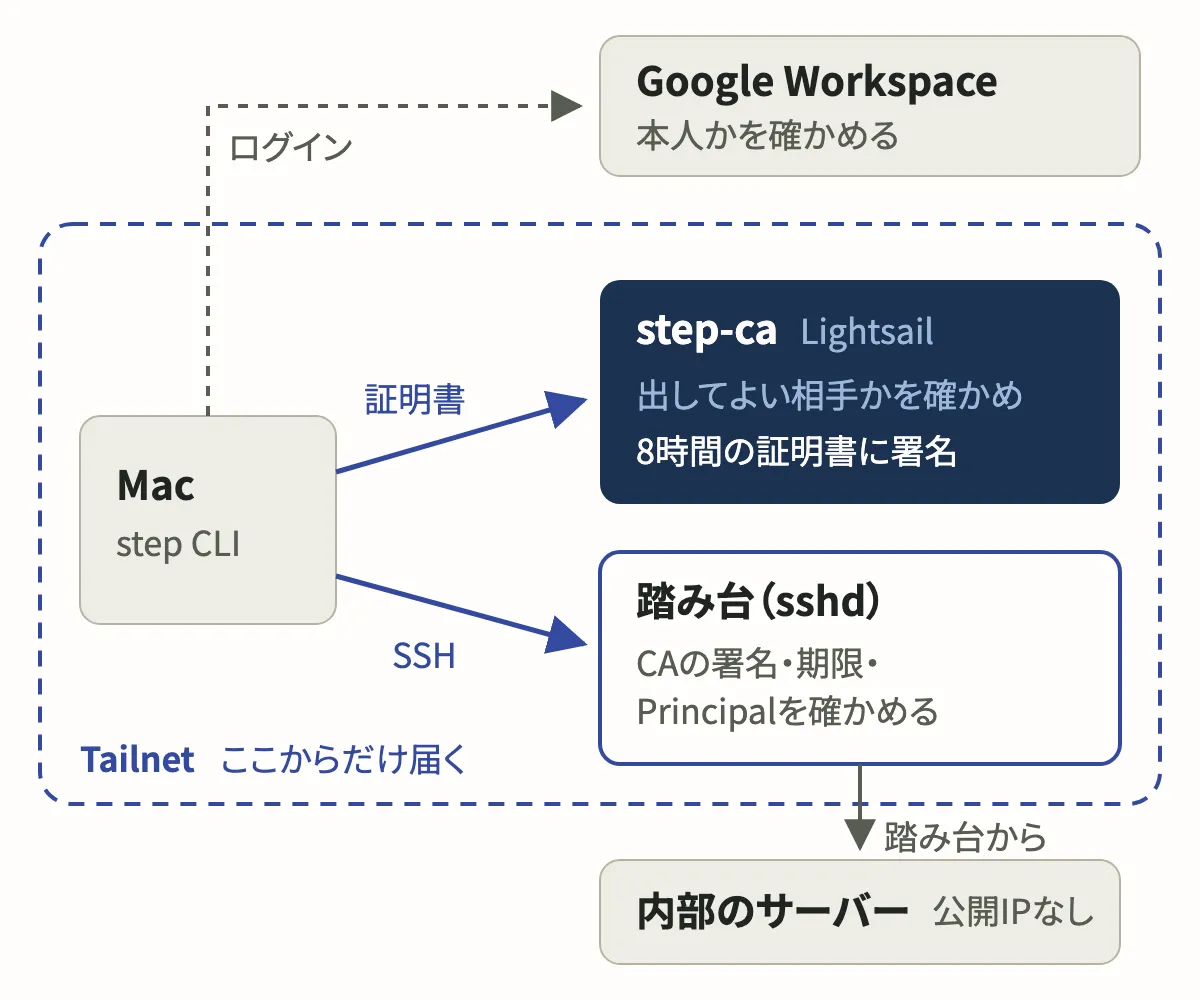
どの端末が届くかはTailscaleが決めます。本人かどうかはGoogleがOIDCで確かめます。step-caはGoogleが返したIDトークンを見て証明書を出してよい相手かを判断し、8時間のSSHユーザー証明書に署名します。踏み台のsshdは、CAの署名・期限・Principalを見てログインさせるかを決めます。
step-caのAPIと踏み台のSSHは、どちらもTailnetの中からだけ届くようにしました。Tailnetの外の回線からは、CAの443に接続できないことを確かめています。CAのサーバー自身のSSHもTailnet経由だけで、公開IPv4へのSSHはタイムアウトします。踏み台の先のサーバーは公開IPを持たず、踏み台を通ってしか入れません。
Session ManagerとTailscale SSHにしなかった理由
以前はAWSのSession Managerで入っていました。ただ運用しているAWSのアカウントは複数あり、AWSの外のサーバーもあります。Session ManagerはAWSのアカウントに縛られます。アカウントが増えるほど、アカウントごとの管理と入るときの切り替えの手間が増えます。AWSの外のサーバーには、同じ方法では入れません。
Tailscale SSHも使っていません。Tailscale SSHは、入る先の端末をすべてTailnetに参加させる前提です。Tailnetに入れられないサーバーがあると、そこだけ別の入り方が要ります。
もう1つの理由は、Tailscaleに任せる範囲が広がることです。Tailscale SSHでは、届くかどうかに加えてログインさせるかどうかもTailscaleが決めます。Tailscaleに何かあったとき、それがそのまま侵入の経路になりえます。
この構成では、Tailscaleが決めるのは届くかどうかだけです。ログインの認証はOpenSSHのユーザー証明書で行い、ログインさせるかは踏み台のsshdが決めます。証明書を取れても、Tailnetに入っていない端末からは踏み台に届きません。
8時間の証明書で変わること
証明書の期間は、CAの設定で既定も上限も8時間にしました(defaultUserSSHCertDurationとmaxUserSSHCertDuration)。Googleのプロビジョナーでは証明書の更新(disableRenewal)を止めています。取り直すときは、毎回Googleのログインを通ります。
期限の前に署名し直す作業はなくなり、切れたら取り直す形になりました。Googleのアカウントを止めると新しい証明書は出なくなりますが、発行済みの証明書は期限までは使えます。期限が切れても張ったままのSSHセッションは切れず、期限が効くのは新しく接続するときだけです。
step-caが止まると、新しい証明書は取れません。そのときはAWSのコンソールから入ることにしています。止まることが続くようなら、別の手段を考えます。
かかった費用と時間
step-caは、LightsailのMicro-1GB(Linux・公開IPv4付き・月7ドル)で動かしています。TailscaleはStandardプラン(1ユーザーあたり月8ドル)で、もともと使っていました。今回増えた費用はLightsailの分です。
構築は半日ほどで終わりました。Tailscaleはすでに入れていたので、この時間はstep-caの分だけです。
Macでの毎日の手順
Macでは、このCA用にSTEPPATHを分けています。ルート証明書のフィンガープリントを別の経路で確かめてから、step ca bootstrapに渡しました。証明書を取るときは次のコマンドを実行します(パスとメールアドレスは例です)。
sh
STEPPATH="$HOME/.step-ssh" step ssh login "you@example.com" \
  --provisioner Google
step ssh loginは鍵ペアを作り、署名された証明書と一緒にSSHエージェントへ登録します。証明書がエージェントにない状態では踏み台に拒否され、step ssh loginのあとはいつもどおりログインできました。
毎日打つには長いので、sshを包む関数にしておくと手間が減ります(パスとメールアドレスは例です)。
sh
ssh_with_step() {
  STEPPATH="$HOME/.step-ssh" step ssh login "you@example.com" \
    --provisioner Google || return
  command ssh "$@"
}
alias ssh="ssh_with_step"
step ssh loginは、証明書がすでにエージェントにあれば新しく取らずに終わります。そのためsshのたびに呼んでも、ブラウザが開くのは証明書がないときだけです。期限が切れたあとに呼ぶと、ブラウザが開いて取り直すことも確かめています。
関数の中では、command sshで本物のsshを呼びます。ただのsshと書くと、設定を読み直したときに関数の中までエイリアスに置き換わります。すると関数が自分を呼び続けて止まりません。
構築で詰まったところ
ここからは、step-caで組むときに名前や既定値から想像した動きと違ったところです。
Google Cloudでは、種類がDesktop appのOAuthクライアントを作りました。step-caのOIDCプロビジョナーには、GoogleのconfigurationEndpoint・listenAddress(127.0.0.1:10000)・スコープのopenidとemailを設定しています。ログインはMacのブラウザで行い、結果は手元の127.0.0.1に戻ります。
domainsはメールのドメインしか見ない
domainsが見るのは、IDトークンにあるメールアドレスのドメインです。Google Workspaceの組織を表すhdクレームは見ていません。Workspaceで管理していない個人のGoogleアカウントでも、メールアドレスが同じドメインならdomainsの判定を通ります。
Googleの認証リクエストにもhdというパラメータがあります。こちらはログイン画面に出すアカウントを絞るヒントで、認可の根拠には使えないとGoogleのドキュメントに書かれています。
adminsは許可する利用者の一覧ではない
adminsに入れたアカウントは、任意のPrincipalやホスト証明書を要求できます。domainsの判定からも外れます(step-caのOIDCの実装)。
テンプレートで本人と組織を確かめる
そこでSSHとX.509の両方の証明書のテンプレートで、次の3つがそろわないと発行しないようにしました。
emailが自分のメールアドレスであるemail_verifiedがtrueであるhdが自分のWorkspaceのドメインである
別のGoogleアカウントでstep ssh loginを試すと、証明書は発行されませんでした。
発行された証明書のPrincipalには、メールアドレスと@より前の部分の2つが入っていました。踏み台のAuthorizedPrincipalsFileでは、メールアドレスの形だけを許可しています。
--not-afterに8hを渡すと断られる
最初はstep ssh loginに--not-after 8hを付けていました。すると、要求した期間8h1m8sが上限の8h1m0sを超えるという内容で断られました。取れた証明書の有効期間も、表示上は8時間1分でした。上限を広げて通すことはせず、--not-afterを外してCAの既定値で取るようにしています。
踏み台は新旧のCAを並べてから切り替える
踏み台では、もともと手元のCAの証明書でログインしていました。いきなり新しいCAに替えると、入れなかったときに戻せません。そこで、旧CAと新CAの両方を一時的に信頼させました。新CAの証明書で入れることとsudo -n whoamiがrootを返すことを確かめてから、ログインに使うユーザーの信頼を新CAだけにしています。
設定はMatch Userでログインに使うユーザーに絞って書きました。Matchの中の設定は、sshd -Tに-Cで接続条件を渡さないと結果に出てきません。設定を変えるたびにsshd -tで文法を確かめ、sshd -T -Cで実効設定を見てからreloadしました。
切り替えたあとは、認証のログでも新CAの指紋とECDSA-CERTで入ったことを確かめています。
CAを足しても残る経路
CAの認証を足しても、ほかの方法で入る経路は閉じません。sshd -Tの実効設定では、次の項目を見ます。
AuthorizedKeysFile(authorized_keysに書いた普通の公開鍵)AuthorizedKeysCommand(EC2 Instance Connectは、ここでインスタンスのメタデータから鍵を取ります)PermitRootLogin
Amazon Linux 2023では、AuthorizedKeysCommandにEC2 Instance Connectのeic_run_authorized_keysが設定されています。これらを閉じる前に、Session Managerのような別の入り方で入れることを確かめておく必要があります。
Lightsailには、ブラウザからのSSH用にLightsail独自のCAを信頼する設定が入っています。CAのサーバーでは、これを実効設定から外しました。復旧用にはLightsailの既定の鍵だけをauthorized_keysに残しています。証明書を外した同じ鍵では入れないことも確かめました。
step-caで閉じたもの
step-caはNginxやCaddyを前に置かず、直接443で待ち受けています。
- 非rootの
stepユーザーで動かし、443で待ち受けるためのCAP_NET_BIND_SERVICEだけを与えました。 - 初期化で作られるJWKのプロビジョナーとSSHPOPを消し、Googleのプロビジョナーだけにしました。
- ホスト証明書は使わないので、
/ssh/hostsと/ssh/get-hostsを404にしました。 - ルートCAの秘密鍵はサーバーの外へ移しました。消したあとも
step-caが起動し、/healthが200を返すことを確かめています。
ホストの一覧を止める設定は、ca.jsonのauthorityに足します。次は足す部分だけです。
json
{
  "authority": {
    "disableGetSSHHosts": true
  }
}この設定は一覧のAPIが404を返すようにするだけで、ほかのSSHのAPIは止まりません(GetSSHHostsの実装)。
自分の環境で考えるときに
同じような構成を考えるときは、この記事の順に次の5つを見ると整理しやすいと思います。
- どの端末からなら届くか(Tailnetと、外に開いているポート)
- 本人かどうかをどこで確かめるか(Googleのログインとstep-caのテンプレート)
- 証明書をどれだけの期間使えるか(8時間と、更新を止める設定)
- 証明書のほかに入れる経路が残っていないか(
authorized_keys・EC2 Instance Connect・Lightsailのブラウザ用のCA) - CAが止まったときにどこから入るか
作っているものや動かしているもので迷ったら、エンジニアに直接相談できます。自分たちでもプロダクトを作って運用している私たちが、状況を確かめるところから直して動かし続けるところまで一緒に進めます。
エンジニアの相談窓口を見る